Como Usar Apps da Play Store no PC — Emulador Android
Como instalar e usar apps da Play Store no PC com emulador Android. BlueStacks, LDPlayer, MEmu: comparativo, requisitos e passo a passo de instalação.
Como Usar Apps da Play Store no PC — Emulador Android
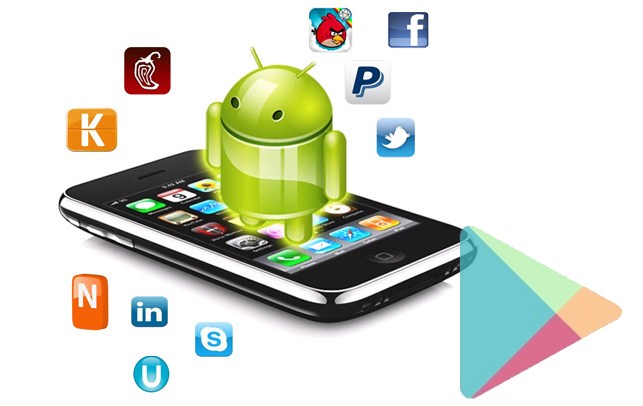
A Play Store é para Android — mas dá para usar apps Android no computador com Windows usando um emulador Android. Isso é útil para jogar jogos mobile no PC com teclado e mouse, testar apps, ou simplesmente usar um app que não tem versão para Windows.
Este guia explica como funciona, quais emuladores valem a pena e como instalar apps da Play Store no PC de forma prática.
Como usar apps da Play Store no PC: resposta rápida
Instale um emulador Android no Windows — o BlueStacks é o mais popular. Após instalar, faça login com sua conta Google dentro do emulador e acesse a Play Store normalmente. A partir daí, você baixa e usa apps Android no PC como faria no celular, mas com teclado e mouse.
Resumo rápido
- Emuladores Android rodam apps de celular no Windows.
- BlueStacks é o emulador mais usado no Brasil, gratuito com anúncios.
- Alternativas: LDPlayer, MEmu, NoxPlayer, Android Studio (para desenvolvedores).
- Windows 11 tem suporte nativo a apps Android via Amazon Appstore (não Play Store diretamente).
- Emuladores precisam de pelo menos 4GB de RAM e placa de vídeo com suporte a virtualização.
Principais emuladores Android para PC
| Emulador | Gratuito? | Foco | Play Store incluída? |
|---|---|---|---|
| BlueStacks | Sim (com anúncios) | Jogos mobile | Sim |
| LDPlayer | Sim | Jogos, especialmente FPS | Sim |
| MEmu | Sim | Jogos e apps gerais | Sim |
| NoxPlayer | Sim | Jogos e produtividade | Sim |
| Android Studio | Sim | Desenvolvimento de apps | Não (emulador básico) |
Como instalar o BlueStacks e acessar a Play Store no PC
- Acesse o site oficial do BlueStacks e baixe o instalador para Windows.
- Execute o instalador e siga o processo de instalação (pode demorar 5-10 minutos dependendo do PC).
- Quando abrir, o BlueStacks vai pedir login com conta Google — use a mesma do seu celular ou crie uma nova.
- Após o login, a Play Store aparece na tela inicial do emulador.
- Abra a Play Store, pesquise o app que quer e instale normalmente.
- O app fica disponível na tela inicial do BlueStacks como se fosse um ícone de desktop.
Requisitos mínimos para rodar um emulador Android no PC
- Sistema operacional: Windows 10 ou 11 (64 bits).
- RAM: mínimo 4GB, recomendado 8GB ou mais.
- Espaço em disco: mínimo 10GB livres.
- Placa de vídeo: qualquer placa com suporte a OpenGL 2.0 ou superior.
- Virtualização: deve estar ativada na BIOS (Intel VT-x ou AMD-V) — a maioria dos PCs modernos já tem isso ativado.
Windows 11 e apps Android sem emulador
O Windows 11 tem um recurso nativo chamado Subsistema do Windows para Android (WSA) que permite rodar apps Android diretamente, sem emulador. Porém, ele usa a Amazon Appstore como loja, não a Play Store do Google. Alguns apps populares estão disponíveis lá, mas o catálogo é bem menor.
Para usar a Play Store completa no PC, o emulador ainda é o caminho mais direto.
Jogos mobile que funcionam bem no PC com emulador
Emuladores são especialmente populares para:
- Free Fire — jogar com mouse e teclado tem vantagem de precisão.
- Clash of Clans / Clash Royale — mais fácil gerenciar bases em tela grande.
- Pokémon GO — com recursos de GPS virtual (verificar termos de uso).
- WhatsApp Web — alternativa ao WhatsApp Web nativo do navegador.
Para baixar esses jogos no celular em vez do PC, veja o guia sobre como baixar jogos grátis na Play Store.
Emulador tem riscos de segurança?
Os emuladores conhecidos (BlueStacks, LDPlayer, MEmu) são softwares legítimos. O risco principal está em baixar emuladores de fontes desconhecidas ou versões modificadas. Use sempre o site oficial de cada emulador. Dentro do emulador, as mesmas regras de segurança da Play Store se aplicam — veja mais em nosso guia sobre Play Store vs APK: qual a forma mais segura.
Para quem prefere continuar no celular, veja como deixar o Android pronto para mais apps com o guia de liberar espaço no Android.
Perguntas frequentes sobre usar Play Store no PC
É legal usar emulador Android no PC?
Sim. Emular Android no PC é completamente legal. Os emuladores em si são software legítimo. O que pode infringir termos de serviço é usar o emulador para coisas específicas — como fazer bot em jogos ou simular GPS para burlar sistemas. O uso normal para jogar ou testar apps não tem problema.
O BlueStacks deixa o PC lento?
Depende do hardware. Em PCs com 4GB de RAM e processador antigo, sim — o emulador consome bastante recurso. Em PCs com 8GB ou mais de RAM, o impacto é menor. Feche outros programas pesados enquanto usa o emulador se o PC tiver configuração básica.
Posso sincronizar dados entre o celular e o emulador?
Alguns apps sincronizam automaticamente se você usar a mesma conta (Google, por exemplo). Jogos que salvam progresso na nuvem funcionam igual. Apps de mensagens como WhatsApp não funcionam em dois dispositivos ao mesmo tempo com o mesmo número — o WhatsApp Web já resolve esse caso sem emulador.
Qual emulador usa menos memória RAM?
O LDPlayer e o MEmu costumam ser mais leves que o BlueStacks em PCs mais antigos. Mas o desempenho real varia dependendo do app que você está rodando. Vale testar mais de um para ver qual funciona melhor no seu PC.
O emulador Android funciona no Mac?
BlueStacks tem versão para Mac. Outras opções para macOS incluem o Android Studio (mais técnico) ou serviços de nuvem como Samsung DeX online. O suporte para Mac é mais limitado que para Windows.
Consigo usar a câmera do PC no emulador Android?
Sim. A maioria dos emuladores permite mapear a webcam do computador como câmera do Android emulado. Nas configurações do emulador, procure a opção de câmera e selecione a webcam do PC.
Se você quer a Play Store no celular mesmo — sem emulador — veja o guia completo sobre como baixar e instalar a Play Store no Android. E para comparar as opções de instalação de apps, o guia de Play Store vs APK cobre o que você precisa saber.